


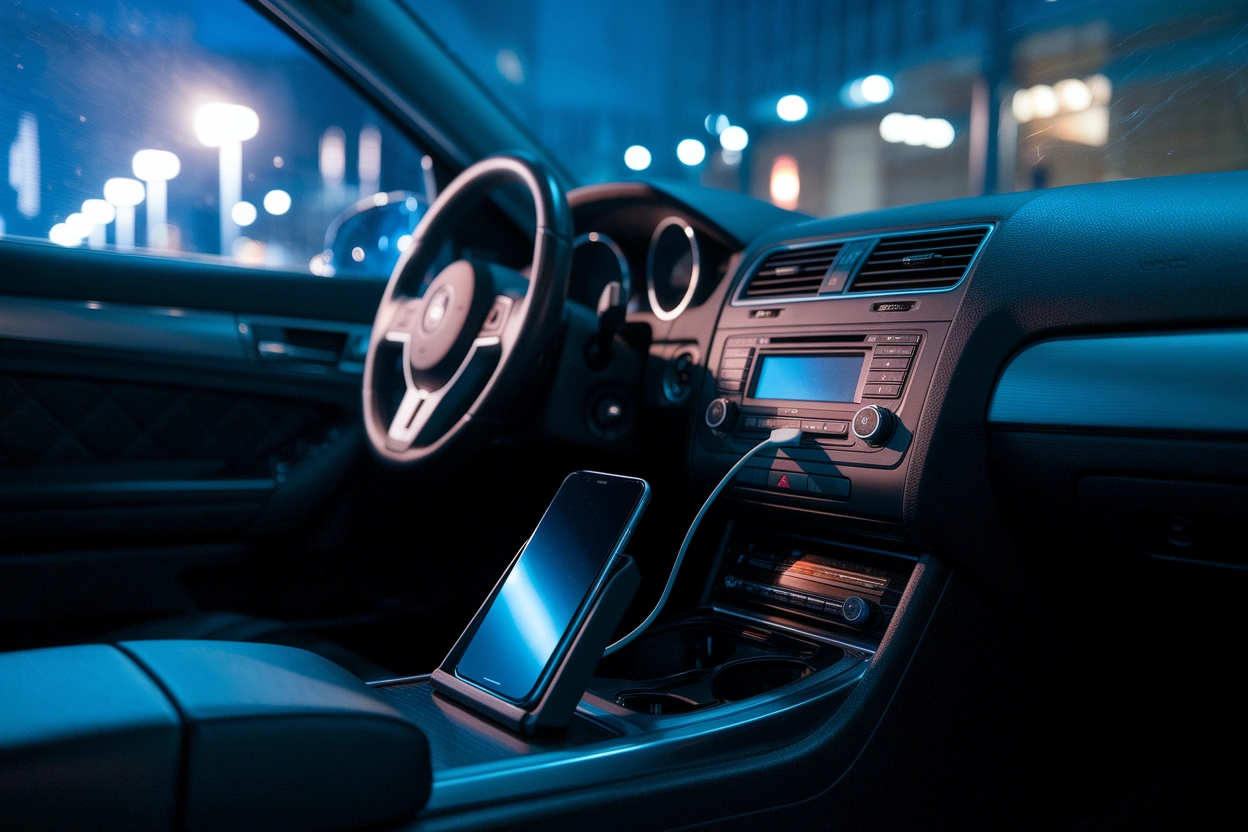
Сучасні мультимедійні системи дозволяють перетворити автомобіль на повноцінний хаб для смартфона, де USB-з’єднання залишається найнадійнішим способом передачі даних.
Використання дротового підключення гарантує не лише стабільний сигнал без затримок, характерних для Bluetooth, а й високу якість звуку разом із паралельним заряджанням акумулятора. Це базове рішення для водіїв, які цінують стабільну навігацію та безперебійне відтворення медіаконтенту під час руху без ризику раптового розряджання гаджета.
Режими роботи смартфона при дротовому з’єднанні
Після фізичного підключення кабелю користувачеві необхідно вибрати конкретний сценарій взаємодії мобільного пристрою з головним модулем авто.
Основні протоколи підключення:
- Режим MTP. Перетворює телефон на зовнішній диск для зчитування аудіофайлів безпосередньо процесором магнітоли.
- Android Auto. Протокол для дзеркалювання навігації та медіасервісів з адаптованим під водія інтерфейсом.
- Apple CarPlay. Фірмова технологія для інтеграції iPhone з бортовою системою транспортного засобу.
- Лише зарядка. Сценарій, при якому обмін даними заблоковано, а ресурс порту спрямовано на поповнення енергії.
Для передачі медіафайлів найчастіше використовується режим MTP (Media Transfer Protocol), який дозволяє магнітолі індексувати вміст пам’яті як звичайну флешку. Якщо ваша мета — отримати доступ до папок з музикою у форматах MP3 або WAV, цей режим є оптимальним, проте він зазвичай блокує використання вбудованого інтерфейсу телефона під час активного з’єднання, передаючи повне управління кнопкам автомобіля.
Важливо враховувати обмеження по живленню, оскільки потужність струму в портах USB 2.0 зазвичай не перевищує 0.5A, чого заледве вистачає для підтримки поточного заряду. Сучасні роз’єми стандарту USB 3.1 або спеціальні порти з позначкою блискавки видають від 1.5A до 2.1A, що дозволяє швидко заряджати смартфон навіть під час роботи енерговитратних додатків на кшталт навігації з увімкненим екраном.
Вимоги до кабелів та апаратних роз’ємів
Фізичний стан та технічні характеристики USB-кабелю безпосередньо впливають на швидкість ініціалізації та відсутність раптових обривів зв’язку під час руху.
| Тип інтерфейсу | Максимальна швидкість | Особливості використання |
|---|---|---|
| Micro-USB | до 480 Мбіт/с | Схильний до зносу замків роз’єму |
| USB Type-C | до 10 Гбіт/с | Підтримує швидку зарядку та реверсивність |
| Lightning | до 480 Мбіт/с | Потребує сертифікації чіпом MFi |
При виборі кабелю для використання в автомобілі критично важливо переконатися в наявності підтримки стандарту передачі даних Data Sync. Дешеві аналоги часто мають лише два дроти для живлення (Charge only), через що магнітола просто не «бачить» підключений пристрій, хоча індикатор зарядки активується. Рекомендується використовувати аксесуари довжиною до 1 метра, оскільки довші варіанти створюють опір, що призводить до падіння напруги та помилок синхронізації.
Особливу увагу слід приділити екрануванню проводу, оскільки електроніка автомобіля створює значні перешкоди, що можуть впливати на чистоту звуку. Використання пошкодженого кабелю з перебитими жилами або окисленими контактами — найпоширеніша причина того, що система Android Auto або CarPlay постійно перезавантажується під час проїзду нерівностей. Оптимальним вибором стануть кабелі в нейлоновому обплетенні, які краще витримують температурні перепади в салоні авто.
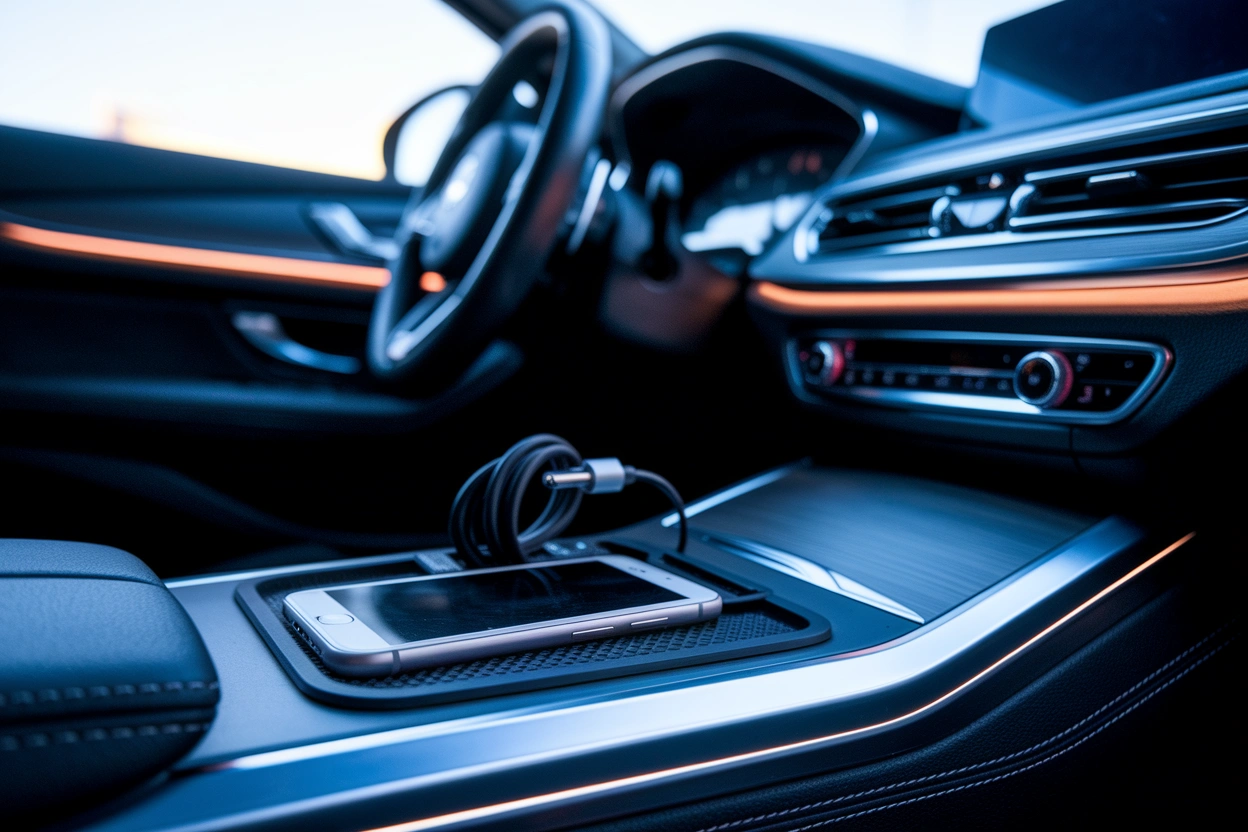
Алгоритм налаштування системи Android Auto
Для активації повноцінного мультимедійного інтерфейсу на пристроях Android необхідно дотримуватися певної послідовності дій.
Порядок першого запуску:
- Перевірка. Переконайтеся, що на смартфоні встановлено Android версії 6.0 або новішу.
- Підключення. З’єднайте телефон і магнітолу якісним USB-кабелем при увімкненому запаленні.
- Дозволи. Натисніть «Прийняти» у всіх запитах на екрані телефона щодо доступу до контактів та повідомлень.
- Фіналізація. Оберіть іконку Android Auto на головному екрані автомобільної магнітоли.
Під час першого контакту система попросить розблокувати екран і погодитися з політикою конфіденційності, що є критичним для коректного відображення карт. Процес автоматизується при кожному наступному підключенні, але вимагає стабільного інтернет-з’єднання для завантаження актуальних даних трафіку.
Для смартфонів з версією Android нижче 10.0 необхідно самостійно завантажити додаток Android Auto з магазину Google Play, оскільки він не є системним компонентом у старих прошивках.
Варто пам’ятати, що навіть при дротовому з’єднанні система часто вимагає активації Bluetooth та GPS модуля для точного позиціювання на мапі. Це необхідно для синхронізації телефонної книги та забезпечення викликів через гучний зв’язок автомобіля, тоді як USB бере на себе основний потік даних для графічного інтерфейсу та потокової музики з сервісів на кшталт YouTube Music.
Особливості інтеграції пристроїв на базі iOS
Власники техніки Apple мають змогу скористатися інтерфейсом CarPlay, який автоматично адаптує робочий стіл iPhone під сенсорний дисплей автомобіля. Головною умовою є використання справного роз’єму та підтримка функції самим автомобілем. Після підключення кабелю система миттєво розпізнає девайс, пропонуючи перемикнути звук і керування на зовнішні органи контролю в салоні.
Вимоги для успішної роботи:
- Модель iPhone. Підтримка починається з iPhone 5 та всіх новіших ітерацій пристроїв.
- Сертифікація MFi. Використання лише оригінальних або ліцензованих кабелів з відповідним чіпом.
- Статус Siri. Голосовий помічник обов’язково має бути увімкненим у налаштуваннях телефона.
- Блокування. Дозвіл на роботу CarPlay навіть при заблокованому екрані смартфона.
Перед початком роботи важливо зайти в розділ «Параметри» — «Загальні» — «CarPlay» на вашому iPhone і вибрати свій автомобіль зі списку доступних. Якщо магнітола не реагує на підключення, перевірте, чи не встановлені обмеження в меню «Екранний час», де доступ до CarPlay може бути випадково заблокований адміністративними налаштуваннями конфіденційності.
Використання неофіційних шнурів часто призводить до появи системного повідомлення про те, що даний аксесуар не підтримується, що повністю блокує передачу даних. Apple впроваджує суворий контроль за якістю з’єднання, тому будь-яка втрата напруги або невідповідність опору кабелю призведе до відключення інтерфейсу. Для стабільної роботи Apple Maps та Spotify через USB варто надавати перевагу коротким фірмовим кабелям без перехідників.
Відтворення музики через протокол накопичувача
У випадках, коли штатна магнітола не оснащена сучасними смарт-інтерфейсами, телефон можна використовувати як звичайний USB-накопичувач з вашою медіатекою.
Нюанси режиму флеш-накопичувача:
- Доступ до файлів. Магнітола бачить лише фізичні файли, збережені у внутрішній пам’яті або на SD-карті.
- Формати. Обмеження стандартами MP3, WMA або FLAC залежно від моделі ресивера.
- Живлення. Пристрій заряджається повільніше через активне використання шини даних.
- Керування. Перемикання треків відбувається виключно кнопками на кермі або панелі магнітоли.
Більшість старих автомобільних систем підтримують роботу лише з файловими системами FAT32, тому якщо ваш смартфон використовує exFAT для розширених сховищ, магнітола може видати помилку «USB Error». У такому разі варто перемістити музичні композиції в корінь пам’яті або в папку з назвою «Music», щоб спростити процес індексації для застарілого програмного забезпечення головного пристрою.
Магнітола зазвичай сканує всі доступні директорії, тому рекомендується видалити зайві аудіофайли з кешу месенджерів (Viber, Telegram), щоб вони не потрапляли в загальний плейлист. Стандартні формати аудіо, такі як AAC або MP3, зчитуються без проблем, проте високоякісні файли з великим бітрейтом можуть відтворюватися з перериваннями, якщо пропускна здатність USB-порту магнітоли обмежена застарілим стандартом 1.1.
Для стабільної навігації по папках краще не створювати занадто глибоку структуру каталогів, оскільки багато штатних пристроїв мають ліміт на кількість вкладених папок (зазвичай не більше 8 рівнів). Також варто обмежити кількість файлів в одній директорії до 255 одиниць, що гарантує швидке зчитування списку при кожному запуску двигуна без тривалого очікування завантаження інтерфейсу.
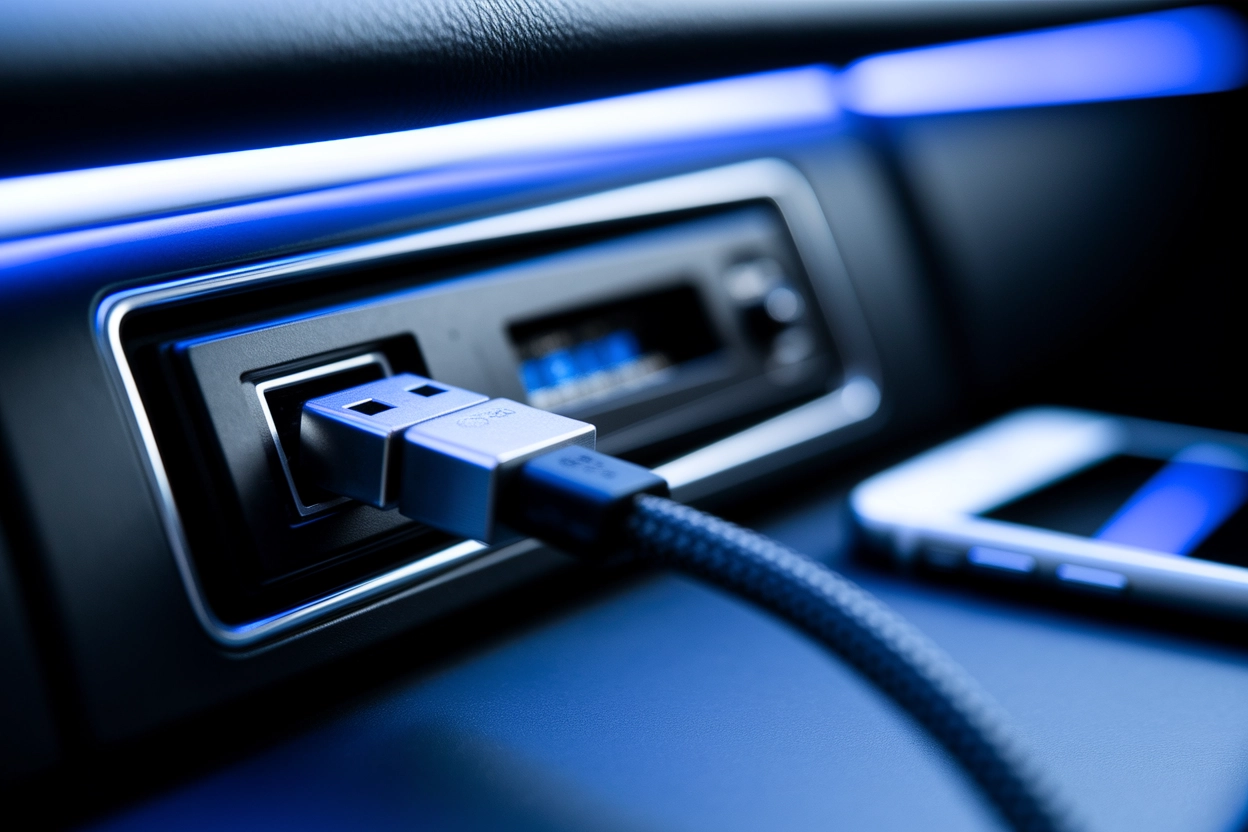
Усунення апаратних та програмних перешкод зв’язку
Якщо після з’єднання кабелем нічого не відбувається, причину слід шукати або в налаштуваннях програмного забезпечення, або у фізичному стані портів.
| Симптом проблеми | Ймовірна причина | Спосіб вирішення |
|---|---|---|
| Лише зарядка без звуку | Неправильний режим USB | Змінити «Зарядка» на «MTP» у шторці сповіщень |
| Постійні розриви | Пошкоджений кабель | Замінити провід на сертифікований короткий варіант |
| Помилка Incompatible | Конфлікт прошивок | Оновити ОС смартфона або ПЗ магнітоли |
Частою причиною відсутності коннекту є забруднення роз’єму смартфона дрібним пилом або ворсом з кишень, що заважає щільному приляганню штекера. Достатньо обережно очистити гніздо дерев’яною зубочисткою. Якщо це не допомогло, власникам Android варто спробувати ввімкнути «Налагодження по USB» в меню розробника, що часто примусово ініціалізує передачу даних навіть на несумісних версіях медіасистем.
Поради щодо діагностики:
- Перезавантаження. Спробуйте перезавантажити як смартфон, так і головний пристрій авто (довгим утриманням кнопки Power).
- Інший порт. Якщо в машині кілька USB-входів, перевірте кожен, адже лише один зазвичай призначений для даних.
- Оновлення сервісів. Перевірте актуальність Google Play Services, які відповідають за роботу Android Auto.
У ситуаціях, коли смартфон видає повідомлення про неможливість підключення, варто перевірити налаштування USB-конфігурації за замовчуванням. Вона знаходиться в прихованому меню розробника (активується багаторазовим натисканням на «Номер збірки» в інформації про телефон). Встановлення параметра «Передача файлів» як пріоритетного дозволяє системі миттєво визначати пристрій при кожному підключенні кабелю.
Який формат взаємодії смартфона з аудіосистемою стане оптимальним саме для вашого автомобіля? Вибір між простим режимом флешки та повноцінним дзеркалюванням екрана залежить від технічних можливостей головного пристрою та якості кабелю. Використання перевірених аксесуарів та правильне налаштування програмних дозволів дозволяє отримати максимум комфорту від мультимедіа, перетворюючи кожну поїздку на безпечний і технологічний процес з улюбленим контентом під рукою.