


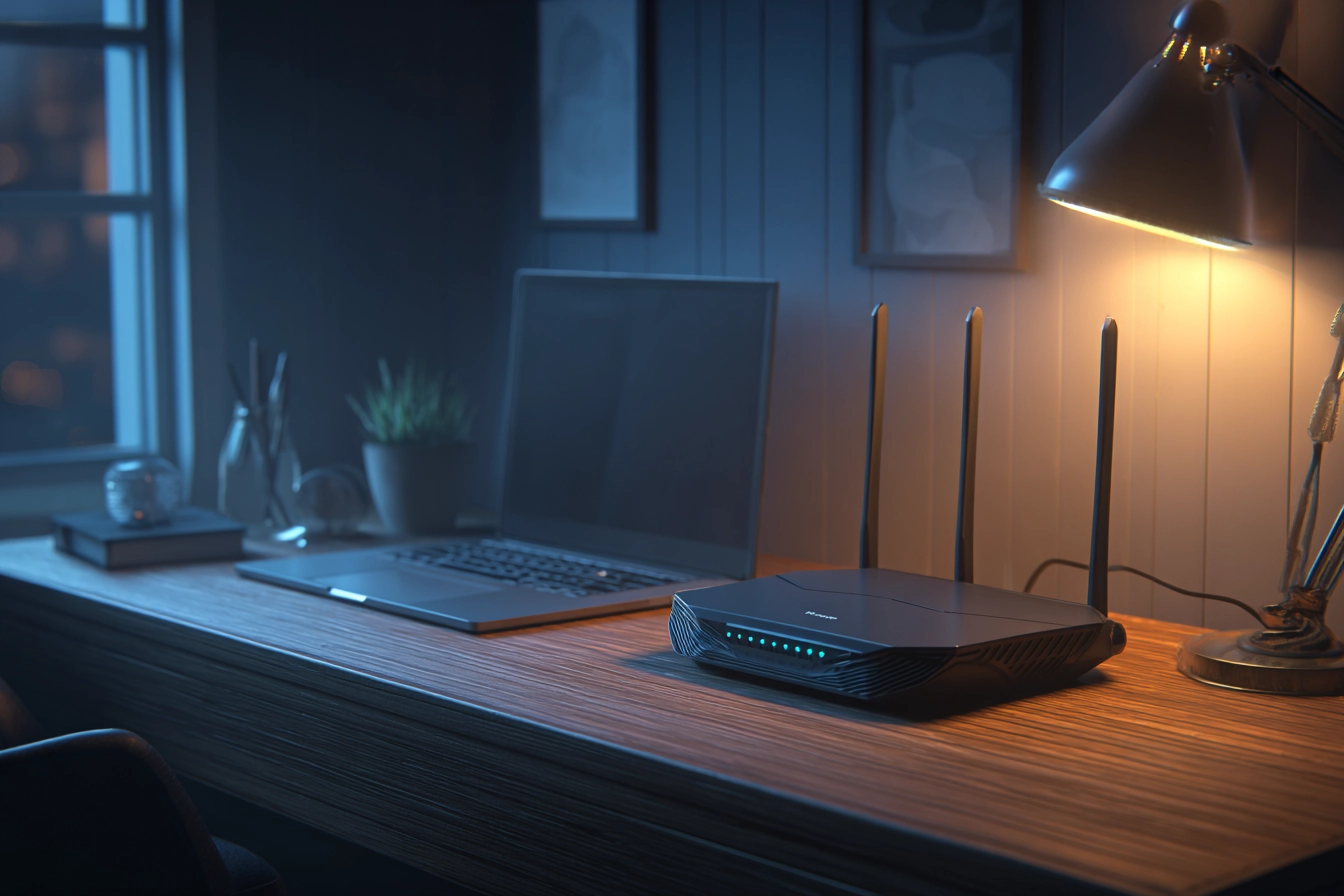
Стабільний бездротовий зв’язок став невіддільною частиною повсякденного життя, забезпечуючи роботу смарт-пристроїв, віддалене навчання та виконання робочих завдань. Головним вузлом домашньої або офісної мережі виступає маршрутизатор, який розподіляє потоки даних між усіма гаджетами. Його коректне фізичне підключення та базове налаштування власними силами гарантують отримання максимальної швидкості інтернет-з’єднання, заявленої провайдером. Крім того, самостійна конфігурація дозволяє надійно захистити особисту інформацію від зовнішніх загроз і позбавляє від необхідності витрачати час на очікування та оплату послуг технічних спеціалістів.
Підготовка обладнання та фізичне з’єднання елементів мережі
Ефективність роботи бездротової мережі безпосередньо залежить від правильного розміщення маршрутизатора в просторі. Пристрій слід встановлювати ближче до геометричного центру приміщення, уникаючи розміщення в закритих нішах, шафах або безпосередньо за залізобетонними стінами, які сильно послаблюють сигнал. Також варто тримати апарат подалі від джерел електромагнітного випромінювання, зокрема мікрохвильових пічей і радіотелефонів, щоб мінімізувати можливі завади та забезпечити максимальний радіус стабільного покриття.
Процес безпосереднього підключення обладнання складається з кількох послідовних кроків, які потребують використання оригінальних кабелів із комплекту постачання пристрою.
Порядок підключення кабелів:
- Блок живлення. Спочатку під’єднується штекер адаптера до круглого гнізда на корпусі приладу, після чого блок вставляється в електричну розетку.
- Кабель провайдера. Мережевий кабель, заведений у приміщення інтернет-оператором, фіксується у спеціальному порту, який має маркування WAN або Internet.
- Локальне з’єднання. Один кінець мережевого патч-корду підключається до будь-якого вільного LAN-порту, а інший — до роз’єму мережевої карти комп’ютера.
Після завершення комутації необхідно натиснути кнопку увімкнення на задній панелі, якщо вона передбачена конструкцією. Протягом однієї-двох хвилин пристрій проведе внутрішню діагностику та завантажить операційну систему. Світлодіодні індикатори на передній панелі мають змінити свій статус, сигналізуючи про подачу живлення та наявність активного дротового з’єднання з комп’ютером. На цьому етапі комп’ютер автоматично отримає тимчасову внутрішню адресу та буде повністю готовий до початку процесу програмного конфігурування обладнання.
Авторизація у веб-інтерфейсі керування маршрутизатором
Для налаштування параметрів системи необхідно відкрити будь-який сучасний веб-браузер на комп’ютері, який з’єднаний з пристроєм дротом або підключений до стандартної бездротової мережі. У звичайному рядку введення адреси набирається цифрова комбінація, що відкриває доступ до внутрішнього меню керування приладом. Переважна більшість виробників використовує фіксовані параметри, які детально прописані на заводській етикетці, що наклеєна на нижній частині пластикового корпусу.
Найчастіше для переходу в панель адміністрування використовуються стандартні IP-адреси 192.168.0.1 або 192.168.1.1, а як початкові облікові дані застосовується комбінація admin у полях логіна та пароля.
Після першого успішного входу система автоматично або в ручному режимі запропонує змінити фабричні параметри доступу на унікальні. Цей крок є критично важливим для безпеки, оскільки залишення стандартного пароля admin відкриває зловмисникам легкий шлях до повного контролю над вашим трафіком. Новий ключ доступу до адміністративної панелі має бути складним і зберігатися в надійному місці, щоб унеможливити несанкціоновану зміну внутрішніх налаштувань сторонніми особами.
Параметри інтеграції з мережею інтернет-провайдера
Наступним етапом є встановлення зв’язку між маршрутизатором та обладнанням оператора у спеціалізованому розділі, який зазвичай має назву мережа, інтернет або WAN. Спосіб конфігурування повністю залежить від технології, яку використовує конкретний постачальник послуг зв’язку у вашому регіоні. Для правильного вибору параметрів слід заздалегідь переглянути умови договору або звернутися до служби підтримки. Найпоширенішими варіантами є автоматичне отримання налаштувань або введення персональних даних авторизації.
| Тип підключення | Необхідні дані для введення | Особливості протоколу |
|---|---|---|
| Dynamic IP (DHCP) | Не потребує введення параметрів | Адреса видається сервером автоматично |
| Static IP | IP-адреса, маска, шлюз, DNS | Всі значення прописуються вручну |
| PPPoE | Унікальні логін та пароль користувача | Потребує авторизації на сервері |
Якщо оператор використовує протокол динамічної адреси, інтернет має запрацювати одразу після вибору відповідного пункту та збереження змін у системі.
Деякі компанії застосовують додаткову перевірку автентичності клієнта за унікальним фізичним номером мережевої карти. У такому разі в підрозділі WAN необхідно знайти та натиснути кнопку клонувати MAC-адресу, щоб пристрій скопіював ідентифікатор комп’ютера, до якого спочатку підключався кабель. Після виконання цієї процедури та обов’язкового перезавантаження обладнання через інтерфейс або шляхом відключення від розетки з’єднання з глобальною мережею буде повністю встановлено.
Встановлення параметрів безпеки бездротової точки доступу
Для захисту внутрішнього простору від сторонніх підключень необхідно перейти до розділу бездротовий режим або Wi-Fi та активувати роботу передавача.
Порядок налаштування бездротової точки:
- Активація діапазонів. Увімкніть роботу частот 2.4 ГГц для більшої дальності та 5 ГГц для вищої швидкості передачі даних.
- Введення імені. У полі SSID пропишіть унікальну назву латиницею, яка відображатиметься у списку доступних мереж на гаджетах.
- Вибір захисту. У рядку метод шифрування встановіть сучасний стандарт безпеки WPA2-PSK або прогресивний WPA3.
- Створення пароля. Задайте унікальний ключ безпеки довжиною не менше восьми символів для обмеження доступу.
Створюючи пароль для бездротової точки, категорично не рекомендується використовувати прості цифрові комбінації, дати народження або номери телефонів. Надійний код повинен обов’язково містити комбінацію з великих і малих літер латинського алфавіту, цифр, а також спеціальних знаків. Такий підхід надійно захистить ваш домашній трафік від перехоплення, а також унеможливить несанкціоноване використання вашого інтернет-каналу сусідами чи сторонніми особами, які перебувають у радіусі дії антени.
Альтернативні сценарії використання пристрою та розширення покриття
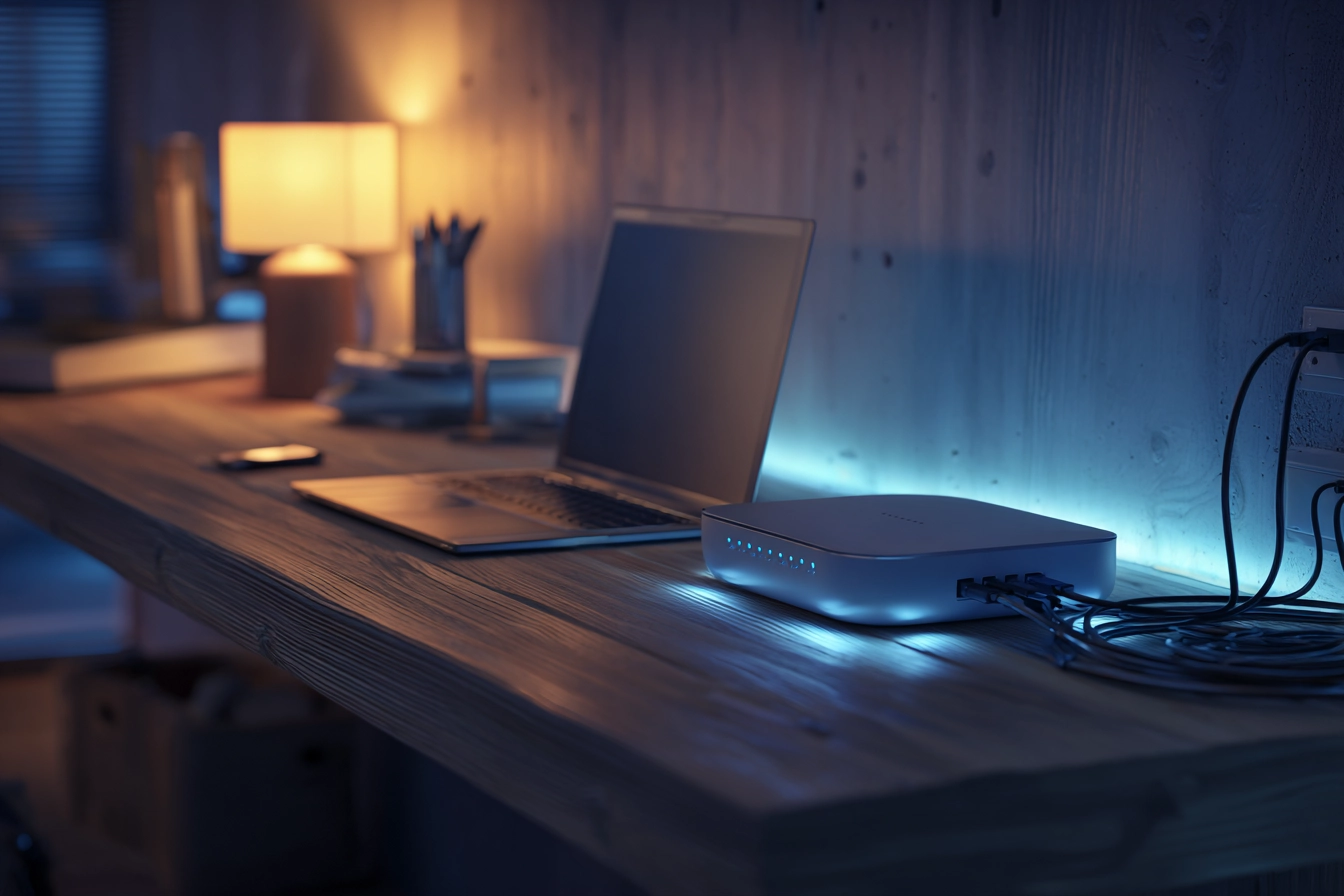
Сучасне мережеве обладнання має високу гнучкість конфігурації, що дозволяє використовувати його не лише як класичну точку доступу. За наявності великої площі приміщення, товстих стін або кількох поверхів один апарат може не впоратися із забезпеченням якісного покриття по всій території. У таких ситуаціях пристрій можна перевести в альтернативні режими роботи для ретрансляції сигналу та ліквідації зон із низьким рівнем прийому без необхідності прокладання нових проводів.
Варіанти розширення локальної мережі:
- Режим репітера. Прилад приймає по Wi-Fi сигнал від головного маршрутизатора і транслює його далі, розширюючи зону покриття.
- Режим мосту (WDS). Створюється бездротове з’єднання між двома окремими сегментами мережі для об’єднання віддалених пристроїв.
- Кабельне з’єднання. Маршрутизатори з’єднуються через порти LAN для створення додаткової стабільної точки доступу.
При організації дротового або бездротового зв’язку між двома апаратами в межах одного сегмента вкрай важливо правильно розподілити внутрішні параметри. На другому, допоміжному пристрої необхідно обов’язково зайти в меню налаштувань локальної мережі й вимкнути функцію DHCP-сервера, щоб уникнути конфлікту адрес. Також слід вручну призначити йому вільну IP-адресу з підмережі головного маршрутизатора, що забезпечить коректну маршрутизацію пакетів даних і дозволить усім гаджетам вільно взаємодіяти між собою.
Правильна реалізація таких сценаріїв дозволяє створити єдиний безшовний простір, де клієнтські гаджети будуть автоматично перемикатися на джерело з найкращим рівнем сигналу.
Як перевірити якість створеного з’єднання?
Фінальним етапом роботи є візуальний та програмний контроль працездатності системи, який підтверджує успішність усіх виконаних маніпуляцій. На корпусі приладу індикатор з піктограмою планети або написом Internet має світитися зеленим або білим кольором, а в операційній системі комп’ютера статус підключення зміниться на активний. Для точної оцінки технічних параметрів лінії варто скористатися спеціалізованими онлайн-платформами, наприклад, сервісом speedtest.net. Отримані результати швидкості завантаження, віддачі та показник затримки (пінгу) мають повністю відповідати параметрам вашого тарифного плану, свідчачи про повну готовність обладнання до тривалої експлуатації.