


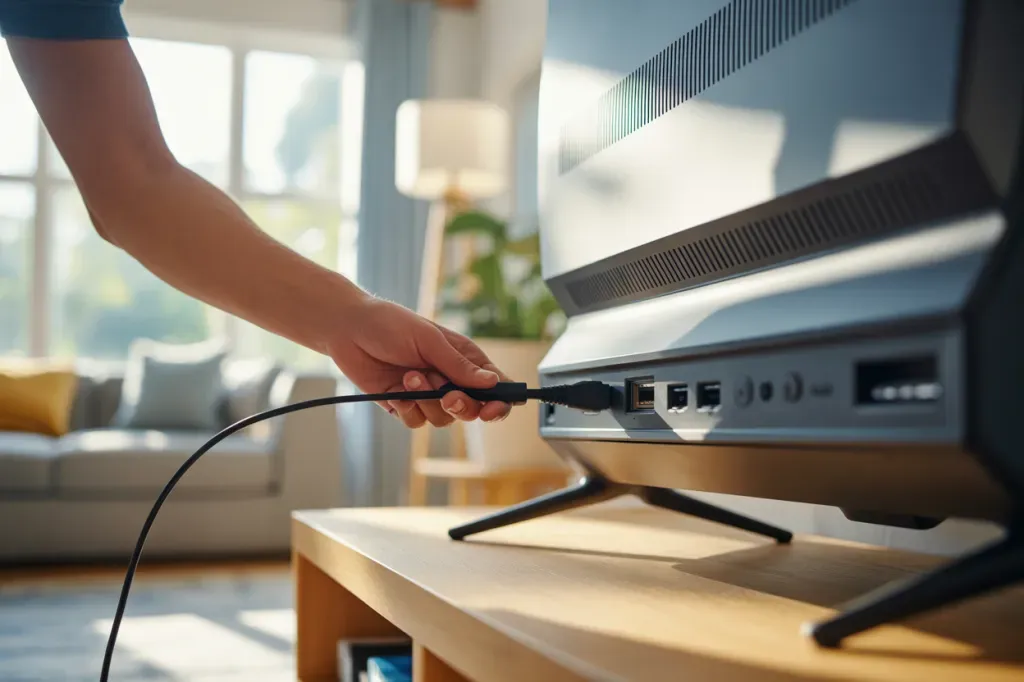
Сьогодні під’єднання до телевізора — це швидкий спосіб показати фото й відео з телефона на великому екрані, провести мініпрезентацію чи ввімкнути стримінгові сервіси без зайвих пристроїв. Є два ключові напрями дій: передати зображення зі смартфона на ТВ і підключити сам телевізор до інтернету для застосунків і онлайн‑перегляду. Обидва напрями мають дротові та бездротові рішення з різною затримкою, якістю та вимогами до сумісності. У статті зібрано лише практичні варіанти, що реально працюють і налаштовуються за лічені хвилини.
HDMI зі смартфона на телевізор
Найстабільніший спосіб — кабельне дублювання через перехідник на HDMI. Варіанти адаптерів типові: USB‑C→HDMI для більшості сучасних Android і iPhone з USB‑C, фірмовий Lightning→HDMI для iPhone зі старим роз’ємом, рідше — miniHDMI→HDMI у специфічних моделях. Схема проста: з’єднати телефон з адаптером і кабелем HDMI, на телевізорі вибрати відповідний вхід — зображення миттєво дублюється. Для iPhone з USB‑C офіційно підтримується відеовихід до 4K60 через USB‑C→DisplayPort або через USB‑C→HDMI 2.0, тоді як моделі з Lightning обмежені 1080p і потребують фірмового адаптера. Затримка мінімальна, однак інколи можливий незначний аудіо‑лаґ через обробку звуку ТВ, а телефон на час підключення зайнятий трансляцією.
Що зробити покроково:
- Під’єднайте адаптер. З’єднайте смартфон з адаптером і підключіть кабель HDMI до адаптера та порту HDMI на ТВ.
- На телевізорі. Відкрийте меню джерел і виберіть потрібний HDMI‑вхід.
- За потреби. Розблокуйте автоповорот екрана або змініть масштабування на ТВ.
- Для iPhone. З Lightning використовуйте фірмовий адаптер; з USB‑C підійде кабель USB‑C→DisplayPort або USB‑C→HDMI 2.0.
Переваги HDMI — стабільність, повна відсутність «повітряних» зривів і найменша затримка, що критично для ігор і демонстрацій. Мінуси — дріт, зайнятий порт смартфона і те, що деякі Android без Alt Mode/MHL не віддають відео через USB‑C.
MHL‑кабель для Android
MHL — це дротовий стандарт Mobile High‑Definition Link, який виводить відео та звук з телефона на ТВ через micro‑USB або USB‑C з активним MHL‑адаптером чи портом ТВ з підтримкою MHL. Ключове — сумісність: смартфон має підтримувати MHL, а телевізор — або мати MHL‑сумісний HDMI‑вхід, або працювати через активний перехідник MHL→HDMI. Перевірити підтримку зручно мобільним застосунком на кшталт «MHL Checker».
Підключення виглядає так: смартфон → MHL‑адаптер → HDMI у телевізор. Далі обираєте відповідний HDMI‑вхід і отримуєте дублювання екрана з мінімальною затримкою. Важливо розуміти відмінність від «чистого» HDMI через USB‑C Alt Mode — тут працює саме MHL, тож без підтримки стандарту з боку пристроїв ланцюжок не запуститься. Частина сучасних Android‑моделей MHL уже не має — це нормальна ситуація.
Алгоритм дій:
- Перевірте смартфон. Використайте застосунок для MHL або характеристики моделі.
- З’єднайте телефон. Підключіть його до MHL‑адаптера і під’єднайте адаптер до HDMI на ТВ.
- Увімкніть на телевізорі. Оберіть відповідний HDMI‑вхід і дочекайтеся дублювання екрана.
- За потреби. Підключіть живлення до адаптера, якщо це передбачено.
USB як «флешка»
Якщо потрібно просто переглянути локальні фото, відео чи музику, під’єднайте смартфон до USB‑порту телевізора кабелем — ТВ розпізнає його як накопичувач і дозволить відкривати файли пультом. У налаштуваннях джерел оберіть USB, а у вікні провідника на ТВ перейдіть до потрібних папок. Обмеження очевидні: онлайн‑стримінг так не працює, частина форматів або папок може не відображатися, а іноді ТВ ігнорує карту пам’яті.
Що перевірити перед стартом:
- Смартфон. Має бути в режимі передавання даних, а не тільки заряджання.
- На телевізорі. Оберіть джерело USB і переконайтеся, що доступна навігація файлами пультом.
- Для великих відео. Бажано мати USB 3.0 на обох сторонах для стабільного бітрейту.
Miracast
Miracast дублює весь екран смартфона на ТВ по Wi‑Fi Direct без роутера. Працює як «бездротовий кабель»: усе, що бачите на телефоні, одразу з’являється на телевізорі. На ТВ увімкніть прийом Miracast, на смартфоні відкрийте «Трансляція» чи «Бездротовий монітор» і виберіть телевізор зі списку. У різних виробників назви можуть відрізнятися: Screen Mirroring, Smart View, Mirror Share тощо. Сильні сторони — відсутність дротів і просте під’єднання. Обмеження — відчутна затримка, зазвичай Full HD, блокування екрана зупиняє картинку, тому для динамічних ігор метод неідеальний.
Налаштування в дві дії:
- На телевізорі. Активуйте Miracast у розділі мережевих або підключених пристроїв.
- На смартфоні. Увімкніть «Трансляцію» і оберіть свій ТВ зі списку доступних.
Miracast зручний для швидких показів фото чи браузера. Якщо потрібна надійність і менша затримка, краще розглянути HDMI або трансляцію з підтримуваних застосунків через Google Cast чи AirPlay.
Wi‑Fi Direct
Wi‑Fi Direct створює прямий канал «смартфон ↔ ТВ» без роутера для передавання локальних файлів. Телевізор стає точкою доступу, телефон під’єднується до нього і відправляє фото, відео чи музику на відтворення. Перевага — працює там, де немає домашнього інтернету, недолік — дальність і стабільність гірші, ніж через роутер, плюс швидше розряджається смартфон.
Щоб запустити, увімкніть Wi‑Fi Direct у налаштуваннях мережі телевізора, створіть або перегляньте пароль, а на телефоні оберіть телевізор у списку Wi‑Fi Direct і під’єднайтесь. Далі відкривайте медіафайли та надсилайте на ТВ підтриманими інструментами або через застосунок‑галерею.
DLNA
DLNA організовує мережевий доступ до медіа в межах одного роутера: телевізор «бачить» файли на телефоні у спільній Wi‑Fi мережі й відтворює їх власними кодеками. Це зручно для локальних фото й відео без кабелів, але сумісність залежить від підтримуваних форматів ТВ — окремі контейнери чи субтитри може не відкрити.
Як увімкнути на практиці:
- Під’єднайте телефон. І телевізор мають бути в одній Wi‑Fi мережі через роутер.
- Активуйте DLNA. На ТВ і дозвольте доступ до медіатеки телефона у вибраному застосунку.
- Відкрийте потрібний файл. На смартфоні та виберіть відтворення на телевізорі.
Chromecast/Google Cast
Google Cast працює у двох режимах. Перший — трансляція з підтримуваних застосунків, коли відео відтворює сам телевізор або Chromecast, а телефон стає пультом. Другий — дзеркалювання екрана зі смартфона, що підходить для контенту без рідної кнопки Cast, але має більшу затримку. Для старту і телефон, і ТВ/Chromecast мають бути в одній Wi‑Fi мережі. У застосунках шукайте значок Cast, а в додатку Google TV — кнопку «Дивитися на телевізорі».
Якщо у ТВ вбудовано Chromecast built‑in, додаткова приставка не потрібна; інакше підійде окремий пристрій Chromecast через HDMI. YouTube сполучається швидко у спільній мережі, а також підтримує підключення за кодом на екрані. За потреби керуйте відтворенням, гучністю, перемотуванням просто з телефона.
Короткі кроки трансляції з телефона:
- Під’єднайте. Телефон і ТВ/Chromecast до однієї Wi‑Fi мережі.
- Відкрийте застосунок. З підтримкою Cast або Google TV й оберіть відео.
- Натисніть значок. Cast або «Дивитися на телевізорі» і виберіть свій ТВ.
AirPlay для iPhone
AirPlay передає на ТВ як окремі медіафайли, так і дзеркалює екран iPhone/iPad. Потрібна одна Wi‑Fi мережа для телефона і приймача AirPlay — сумісного Smart TV або Apple TV через HDMI. Для файлів у застосунках натисніть «Поділитися» → AirPlay і виберіть телевізор. Для дзеркалювання відкрийте Центр керування → «Відеодублювання» й оберіть пристрій.
Що врахувати:
- Обидва пристрої. Мають бути в одній Wi‑Fi мережі, а AirPlay — увімкнений на приймачі.
- Деякі відеозастосунки. Можуть не підтримувати AirPlay або обмежувати дзеркалювання.
- Apple TV. Розширює сумісність там, де AirPlay у телевізорі не передбачено.
Bluetooth‑з’єднання зі смартфоном
На сумісних моделях ТВ можна зв’язати телефон через Bluetooth для відтворення музики або базового обміну, але це не універсальний спосіб показу відео. Підхід типовий: увімкнути Bluetooth на телевізорі, запустити пошук на смартфоні та підтвердити парування; для старих ТВ допоможуть зовнішні BT‑ресивери.
Додаток «Трансляція на ТВ» на Android
Це популярний застосунок для бездротового дзеркалювання, який працює з Miracast і пристроями на кшталт Chromecast, Fire TV, Roku за умови спільної Wi‑Fi мережі. Алгоритм типовий: увімкніть Miracast/бездротовий дисплей на ТВ, активуйте «Wireless Display» у телефоні, оберіть телевізор зі списку й підтвердьте. Зручно тим, що не потребує кабелів і швидко знаходить сумісні приймачі у мережі.
Як користуватися покроково:
- Переконайтеся. Що телефон і ТВ у одній Wi‑Fi мережі.
- Увімкніть прийом. Miracast або відповідну опцію на телевізорі.
- Запустіть застосунок. Активуйте «Wireless Display» і виберіть свій ТВ зі списку.
Керування телевізором і трансляція з додатка Google TV
Додаток Google TV уміє під’єднуватися до ТВ на Google TV або Android TV, працювати як віртуальний пульт, запускати відтворення, регулювати гучність, активувати Асистента та вводити текст із клавіатури телефона. Підключення просте: «ТВ поблизу» у додатку, вибір пристрою, введення коду з екрана. Для трансляції відео натисніть «Дивитися на телевізорі» — телефон перетворюється на керування, а стримінг іде на ТВ або Chromecast у тій самій мережі.
Після сполучення доступні дії:
- Керування відтворенням. Регулювання гучності та живлення телевізора.
- Віртуальний пульт. І введення тексту з екрана смартфона.
- Запуск відео. Через «Дивитися на телевізорі» безпосередньо на ТВ.
«Відтворювати фільми, керувати медіа, вмикати й вимикати телевізор, активувати Google Асистента, змінювати гучність, вводити текст».
Підключення телевізора до інтернету: Wi‑Fi та Ethernet
Щоб користуватися застосунками, YouTube і сервісами, під’єднайте ТВ до мережі. Через Wi‑Fi шлях такий: меню налаштувань → мережа/інтернет → вибір своєї Wi‑Fi мережі → введення пароля → перевірка доступу в будь‑якому застосунку. Працює швидко, без кабелів, але залежить від якості сигналу та завантаження каналу.
Ethernet стабільніший для 4K‑стримінгів і онлайн‑ігор. Уставте кабель у порт LAN на ТВ і в роутер, телевізор зазвичай визначить мережу автоматично. Після підключення варто оновити ПЗ телевізора і ввійти у свої облікові записи в сервісах, щоб синхронізувати підписки та списки перегляду.
Короткий чек‑лист після підключення:
- Оновіть системне ПЗ. Телевізора та застосунки.
- Увійдіть у свої облікові записи. Стримінгових сервісів.
- Перевірте швидкість. І стабільність мережі у 4K‑додатках.
Якщо ТВ не бачить Wi‑Fi або є розриви — перезавантажте роутер, перевірте пароль, спробуйте LAN‑кабель або перемістіть точку доступу ближче до телевізора.
Коли ТВ не «розумний»
Додати інтернет і сервіси можна зовнішніми пристроями: Android‑приставка, Chromecast/інші медіаплеєри, ігрові консолі, а також окремі Wi‑Fi адаптери. Підключення здебільшого через HDMI, інколи — з живленням від USB. Після сполучення отримуєте магазин застосунків, YouTube, сервіси й керування пультом — практично повний функціонал Smart TV на старому екрані.
Що обрати для старту:
- Android TV/Google TV приставка. Максимально широкий вибір застосунків.
- Chromecast. Або сумісний медіаплеєр — швидкий Cast зі смартфона.
- Консоль PlayStation/Xbox. Сервіси плюс ігри в одному корпусі.
Як обрати метод під свої задачі
Потрібне «живе» дзеркало з мінімальною затримкою — обирайте HDMI; без дротів — Miracast або AirPlay. Для онлайн‑сервісів і стабільності краще підключити ТВ до інтернету й використовувати Google Cast або приставку. Локальні файли зручні через DLNA чи USB. Вирішальною є сумісність пристроїв і тип контенту, який ви плануєте дивитися.