


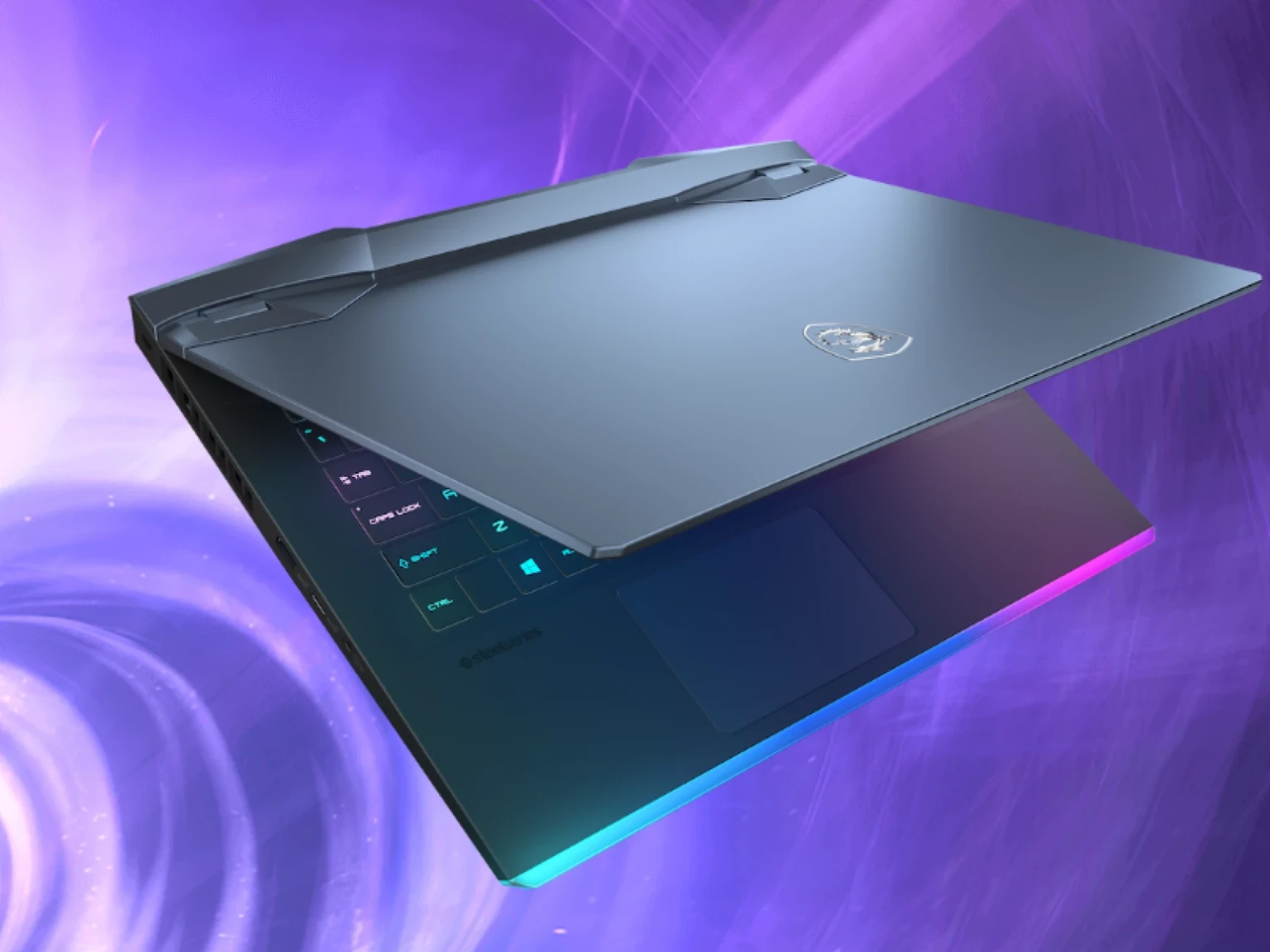
Вы купили ноутбук с топовым железом, но из коробки он работает лишь на 70% своей мощности. Производители часто душат производительность ради энергосбережения, а система забита рекламным мусором, который съедает оперативную память еще до запуска первой игры. С этим гайдом вы превратите этот «полуфабрикат» в полноценный игровой ноутбук.
Распаковка и питание
Не спешите срывать пленку. Включите камеру на смартфоне и снимите процесс распаковки. Если служба доставки повредила матрицу или корпус, это видео поможет в споре с магазином. Коробку сохраните: она пригодится для отправки в сервис или повысит цену при перепродаже.
Первый запуск может озадачить — ноутбук не реагирует на кнопку питания. Это защита при транспортировке. Подключите зарядное устройство перед нажатием кнопки. Затем настройте поведение крышки: замените «Сон» на «Гибернацию». Так система сохранит сеанс на SSD, но не будет расходовать батарею в рюкзаке.
Стратегия обновлений
Центр обновлений Windows требует перезагрузки после первых же патчей, но это преждевременно. Игнорируйте кнопку рестарта, пока система не скачает абсолютно все. Только после полной загрузки перезагружайтесь и снова запускайте поиск обновлений. Повторяйте цикл, пока система не сообщит, что все актуально.
С видеокартой иначе. Windows часто подтягивает устаревшие драйверы, которые не знают о новых играх. Чтобы избежать просадок FPS, следуйте алгоритму:
- скачивайте драйверы только с официальных сайтов NVIDIA, AMD или Intel;
- всегда выбирайте пункт «Чистая установка» (Clean Installation) в инсталляторе;
- обновите фирменный софт управления ноутбуком (например, Armoury Crate или MSI Center) через Microsoft Store.
Ручная установка драйверов исключает конфликты версий и гарантирует корректную работу технологий вроде DLSS.
Экран и лишний софт
Многие геймеры месяцами играют на 60 Гц, хотя заплатили за матрицу 144 Гц. Зайдите в параметры дисплея и вручную выставите максимальную частоту обновления. Разница в плавности картинки станет заметна мгновенно.
Теперь избавимся от лишнего софта. Предустановленные антивирусы только мешают.
- удалите пробные версии McAfee или Norton через меню «Установка и удаление программ»;
- отключите лишние приложения (Spotify, Skype) в меню «Автозагрузка»;
- оставьте встроенный Defender — его хватает для защиты, и он не грузит процессор во время рендеринга сцен.
Очищенная система работает быстрее, а кулеры шумят меньше.
Теперь ваше устройство готово выдавать максимум производительности без перегревов и лагов, а вы можете наслаждаться геймплеем. Потратьте всего полчаса на старте, и вы получите именно тот опыт, за который платили.