


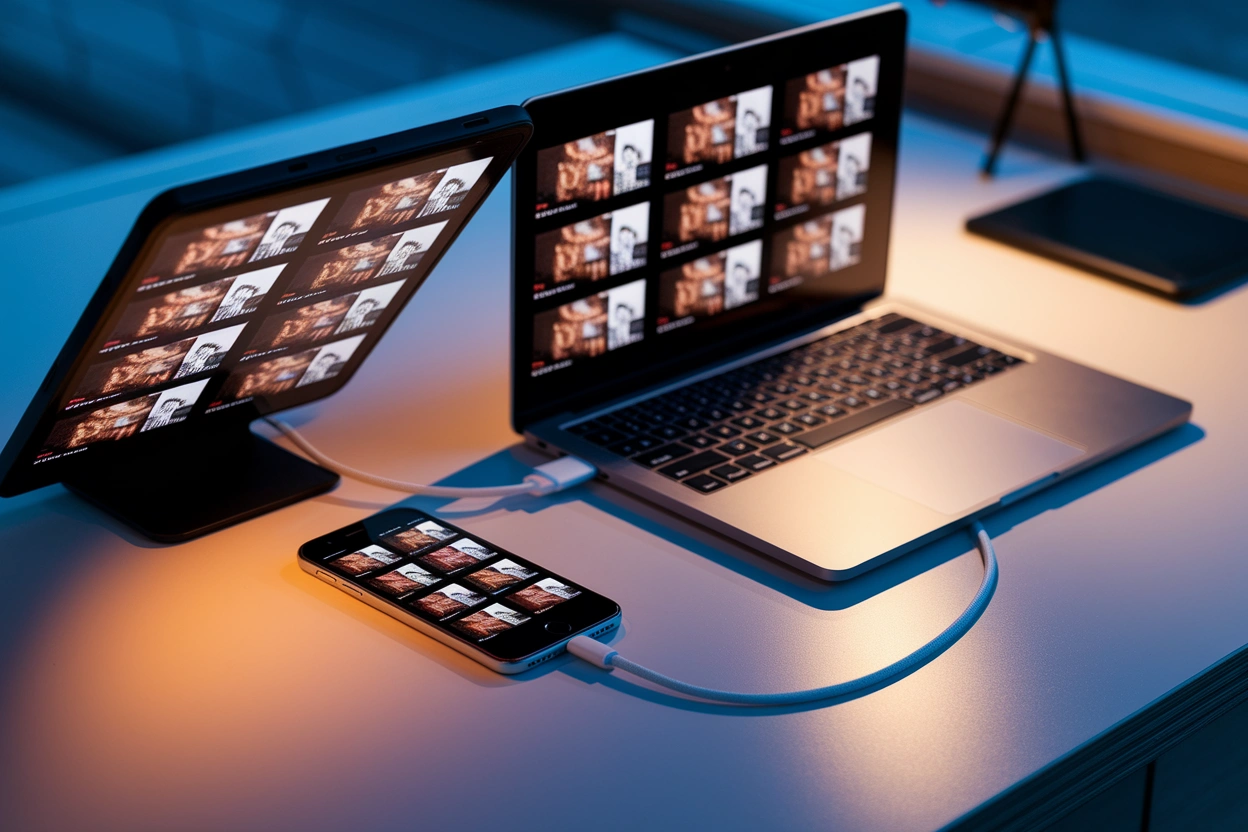
У 2026 році швидка передача медіафайлів з iPhone на комп’ютер стала критичною потребою через масове поширення відео у форматах 4K та 8K, що займають гігабайти пам’яті. Вчасне звільнення простору на смартфоні та резервне копіювання вимагають надійних рішень для збереження високої якості контенту.
Вибір оптимального методу перенесення даних залежить насамперед від операційної системи вашого ноутбука (Windows або macOS), наявності відповідного кабелю та стабільності інтернет-з’єднання. Кожен із запропонованих варіантів забезпечує різну швидкість та зручність, адаптовану під конкретні сценарії використання пристрою в сучасних умовах.
Передача відео через USB та засоби Windows
Підключення iPhone до ноутбука на базі Windows за допомогою кабелю залишається найбільш стабільним методом для транспортування великих масивів даних без втрати якості.
| Тип з’єднання | Пропускна здатність | Час передачі 10 ГБ відео |
|---|---|---|
| USB 2.0 (Lightning) | до 480 Мбіт/с | близько 3 — 5 хвилин |
| USB 3.0/4 (USB-C) | від 5 до 40 Гбіт/с | менше 30 секунд |
Для початку роботи під’єднайте пристрій через порт USB-C (у нових моделях) або Lightning. Відкрийте вбудований додаток «Фотографії» (Photos) у Windows 10 або 11, натисніть кнопку «Імпорт» та виберіть «З підключеного пристрою». Система автоматично просканує медіатеку iPhone, дозволяючи вибрати конкретні відеоролики для копіювання на жорсткий диск ноутбука у вибрану папку.
Перед початком імпорту необхідно розблокувати екран iPhone та надати дозвіл «Довіряти цьому комп’ютеру», ввівши пароль розблокування, інакше система Windows не отримає доступу до файлової структури медіатеки.
Вимоги для стабільного з’єднання.
- Оригінальний кабель. Використовуйте сертифікований дріт Apple для запобігання обривам зв’язку.
- Активний екран. Не допускайте блокування iPhone під час процесу зчитування списку файлів.
- Налаштування експорту. У меню «Налаштування» — «Фото» на iPhone виберіть «Переносити оригінали» для збереження формату HEVC.
Застосування додатка «Фотографії» дозволяє автоматизувати процес сортування відео за датами, що значно спрощує менеджмент великих архівів. Після завершення копіювання програма запропонує видалити імпортовані файли з пам’яті телефону для звільнення місця.
Якщо ноутбук не бачить пристрій, варто перевірити наявність оновлень Windows та драйверів Apple Mobile Device Support. Кабельне підключення через USB 4 забезпечує максимальну швидкість, що критично для професійних відеографів, які працюють із сирим матеріалом 8K на професійних лінійках iPhone.
Бездротовий метод AirDrop на macOS
Власники MacBook мають змогу використовувати переваги екосистеми Apple, передаючи відео миттєво через протокол AirDrop, який використовує комбінацію Bluetooth та Wi-Fi. Це ідеальний варіант для швидкого копіювання кількох роликів без потреби шукати кабелі чи підключатися до інтернету.
Файли, передані через AirDrop, за замовчуванням автоматично зберігаються в папці «Завантаження» на вашому Mac, що дозволяє не витрачати час на їх пошук у медіатеці програми Photos.
Для успішної передачі переконайтеся, що в Control Center на обох пристроях активовано Bluetooth та Wi-Fi, а видимість AirDrop встановлена на «Для всіх». Це гарантує швидке виявлення ноутбука в меню розсилки медіафайлів.
Головна перевага цього методу полягає у повній відсутності стиснення — відео передається в оригінальній якості з усіма метаданими, включаючи геолокацію та параметри зйомки, що важливо для подальшого монтажу.
Синхронізація медіатеки через сервіс iCloud
Хмарна синхронізація дозволяє автоматизувати процес появи відео з iPhone на ноутбуці без фізичного втручання користувача в процес копіювання.
Етапи налаштування iCloud.
- Активація функції. Зайдіть у «Налаштування» — «Фото» та увімкніть тумблер «Фото iCloud».
- Вибір формату. Виберіть режим «Збереження оригіналів», щоб у хмару вивантажувалася повна якість відео.
- Доступ на ПК. Встановіть клієнт iCloud для Windows або зайдіть на сайт icloud.com через будь-який браузер.
- Завантаження на диск. Виберіть потрібні відео в хмарі та натисніть іконку завантаження для збереження на ноутбук.
Ефективність цього методу напряму залежить від швидкості вашого Wi-Fi та наявності вільного місця в хмарному сховищі, оскільки 5 ГБ безкоштовного обсягу швидко заповнюються сучасними відеофайлами. При низькій швидкості з’єднання вивантаження великого ролика може тривати годинами, тому рекомендується використовувати мережі 5 ГГц або 6 ГГц.
Важливо розуміти різницю між оригіналами та оптимізованими версіями: якщо на iPhone увімкнено «Оптимізацію сховища», телефон зберігатиме лише копії низької якості, тоді як повновагі версії 4K будуть доступні лише в хмарі iCloud.
Використання iCloud через браузер на чужих ноутбуках вимагає обов’язкового виходу з облікового запису після завершення роботи для захисту ваших приватних медіаданих.
Пряма передача через Apple Devices та iTunes
Для користувачів Windows компанія Apple випустила сучасний додаток Apple Devices, який прийшов на заміну застарілому iTunes, пропонуючи чистіший інтерфейс та швидшу роботу з підключеними гаджетами. Ця програма дозволяє керувати файлами всередині конкретних додатків, що корисно, якщо відео збережене не в загальній галереї.
Функція «Загальні файли» (File Sharing) є незамінною для переміщення відеороликів, які знаходяться всередині сторонніх плеєрів, редакторів або менеджерів файлів. Ви просто вибираєте потрібну програму в списку та перетягуєте об’єкти на робочий стіл.
Інструкція з копіювання.
- Підключення пристрою. Під’єднайте iPhone кабелем і відкрийте Apple Devices на ноутбуці.
- Вибір розділу. Перейдіть на вкладку «Файли» (Files) у бічній панелі інтерфейсу програми.
- Збереження даних. Виберіть папку з відео та натисніть «Зберегти» (Save), вказавши шлях на ноутбуці.
Цей інструмент працює значно стабільніше за стандартний провідник Windows, особливо коли йдеться про велику кількість дрібних відеофрагментів або специфічні формати даних, які не відображаються у звичайній папці DCIM.
Після завершення синхронізації завжди використовуйте функцію безпечного витягання пристрою в інтерфейсі програми, щоб уникнути пошкодження файлової системи iPhone. Це гарантує цілісність медіатеки та коректне відображення всіх внесених змін у пам’яті смартфона.
Інструменти Image Capture та AirPlay на Mac
Утиліта «Захват зображень» (Image Capture) є недооціненим інструментом macOS, який дозволяє швидко імпортувати відео безпосередньо в будь-яку папку на диску, минаючи складну структуру медіатеки програми «Фотографії».
| Функція | Версія macOS | Версія iOS |
|---|---|---|
| Image Capture | Усі версії | Усі версії |
| AirPlay на Mac | Monterey і новіше | iOS 15 і новіше |
Використання Image Capture дозволяє професійно керувати процесом: ви можете видалити відео з телефону відразу після імпорту або налаштувати автоматичне перейменування файлів. Це робить утиліту ідеальною для швидкого «скидання» вихідних матеріалів перед монтажем у Final Cut або Premiere Pro без створення дублікатів у системних базах даних.
Для миттєвої демонстрації або запису контенту можна використовувати AirPlay на Mac. Це дозволяє транслювати зображення з екрана iPhone безпосередньо на монітор ноутбука, де за допомогою стандартних засобів запису екрана (QuickTime Player) можна зберегти відеопотік як окремий файл.

Робота з великими файлами через локальну мережу
Для передачі «важких» відео у форматах 4K або 8K без використання хмарних сервісів та кабелів найкраще підходить протокол SMB, який дозволяє перетворити ноутбук на локальний сервер.
Алгоритм налаштування локальної передачі.
- Спільний доступ. На ноутбуці створіть папку та відкрийте до неї спільний доступ у налаштуваннях мережі.
- Підключення в iOS. Відкрийте додаток «Файли» на iPhone, натисніть три крапки та виберіть «Під’єднатися до сервера».
- Авторизація. Введіть IP-адресу ноутбука та логін/пароль вашого облікового запису Windows або Mac.
Метод через додаток «Файли» дозволяє копіювати гігабайти відео прямо через домашній Wi-Fi. Швидкість такої передачі в сучасних мережах стандарту Wi-Fi 6 або 7 не поступається кабельному з’єднанню USB 2.0, забезпечуючи при цьому повну свободу пересування по кімнаті.
Використання локальної мережі виключає потребу в сторонніх сервісах, що підвищує приватність ваших даних. Ви самостійно контролюєте весь шлях файлу від пам’яті смартфона до жорсткого диска ноутбука, не завантажуючи при цьому зовнішній інтернет-канал.
Цей спосіб особливо вигідний, коли потрібно перенести відеоархів обсягом понад 50 ГБ, оскільки він не обмежений квотами хмарних сховищ. Єдиною умовою є перебування обох пристроїв в одній підмережі Wi-Fi та коректне налаштування брандмауера на ноутбуці для дозволу SMB-з’єднань.
Стабільність передачі можна підвищити, якщо ноутбук підключений до роутера через Ethernet-кабель, що мінімізує затримки та забезпечує максимальну пропускну здатність бездротового модуля iPhone.
Зовнішні накопичувачі та сторонні сервіси
Сучасні iPhone з роз’ємом USB-C підтримують пряме підключення зовнішніх накопичувачів, що дозволяє скидати відео на флешку або SSD, а потім під’єднувати їх до ноутбука.
Для моделей із Lightning існують спеціальні двосторонні флешки, які розпізнаються через фірмові додатки виробників. Це найпростіший спосіб передати дані в умовах відсутності інтернету або комп’ютера під рукою, наприклад, під час подорожі чи зйомки на локації.
При використанні сторонніх онлайн-сервісів, таких як filemail.com, завжди перевіряйте налаштування конфіденційності та термін зберігання посилання, щоб ваші особисті відео не потрапили до відкритих джерел.
Альтернативні сервіси передачі посиланням зручні для відправки відео третім особам. Ви завантажуєте файл через браузер телефону, отримуєте коротке посилання та відкриваєте його на ноутбуці. Проте такий шлях завжди передбачає ризик тимчасового зберігання даних на чужих серверах.
Вибір оптимального шляху передачі відео залежить від технічного оснащення — власникам Mac найзручніше використовувати AirDrop, тоді як для Windows та великих масивів даних кращим залишається кабельне підключення або локальна мережа, що гарантують швидкість та збереження оригінальної якості кожного кадру.